 Main
Main
データ復旧ラボ
消えてしまったデータを、諦めない。
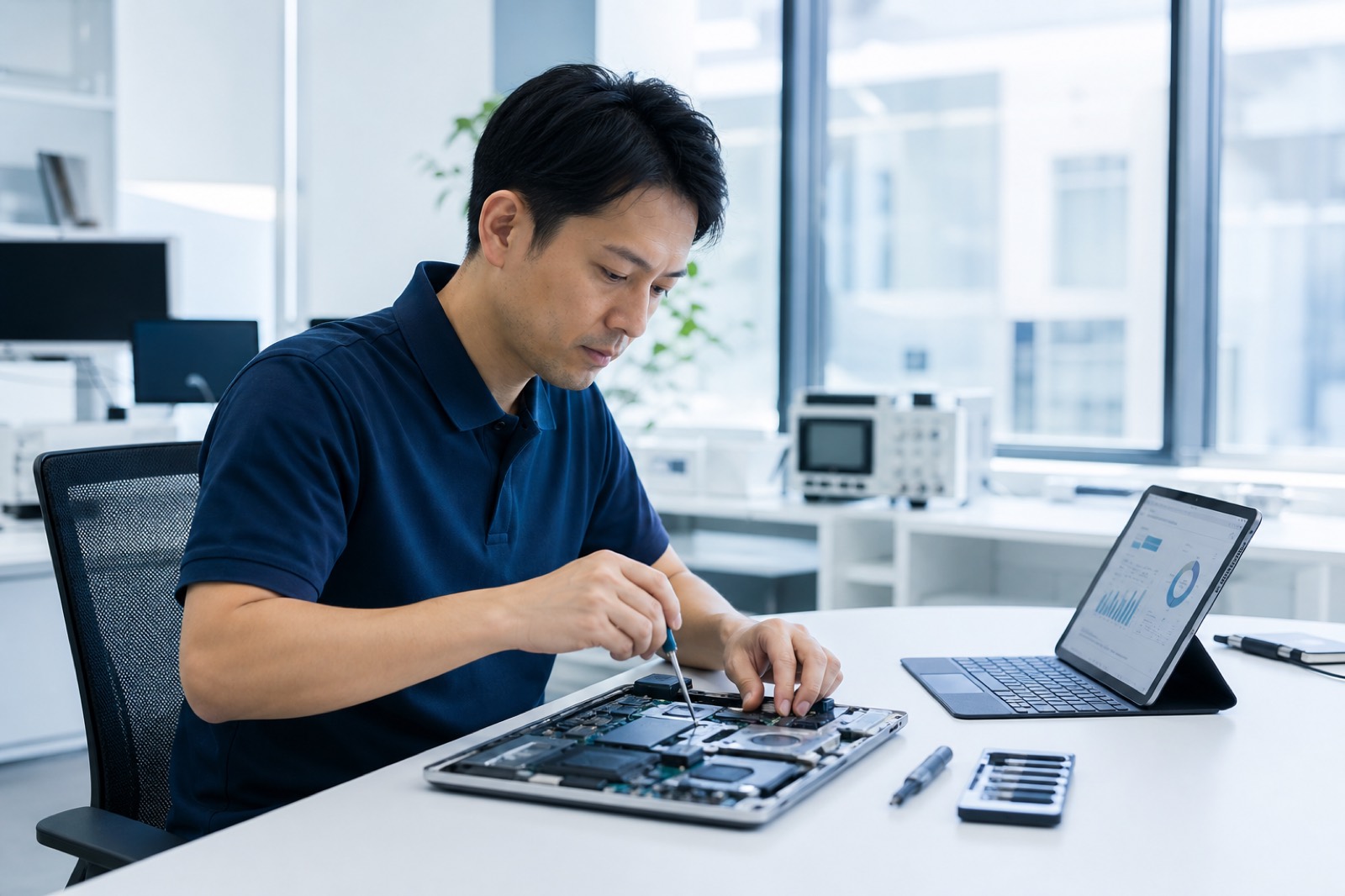
起動しないPCからの取り出し、認識されないHDD / SSD、誤削除。まず状態を診断し、復旧の可否と方針を先にご説明します。ご納得いただいてから作業します。
- 起動しないPCからの抽出
- HDD / SSD
- USB / SD
- 誤削除
- Rescue100による解析
- 外付けドライブ
- 新しいPCへの移行
/ Trouble
突然起動しなくなった、ファンだけ回る、ロゴで止まる。無理に通電を繰り返す前にご相談ください。
フォルダが消えた、HDD/SSDが認識されない、誤って削除した。データ復旧を優先して方針をご案内します。
東京圏内はご自宅・オフィスへ出張します。全国は機器を郵送いただければ対応できます。症状を伺ったうえで、最適な方法をご提案します。
新しいPCへのデータ移行、初期設定、周辺機器の接続まで。使える状態になるところまで整えます。
データ復旧ラボをご希望の方へ
通電や自己修復を重ねると、復旧できる可能性が下がることがあります。障害のある媒体へ新しいデータを書き込むと、残っていたデータが上書きされることもあります。今の状態のまま、症状だけお知らせください。
/ Services
症状の切り分けから、再び使える状態まで。IT企業だから、機器の先にある仕事と暮らしまで見て対応します。
Main
消えてしまったデータを、諦めない。
起動しないPCからの取り出し、認識されないHDD / SSD、誤削除。まず状態を診断し、復旧の可否と方針を先にご説明します。ご納得いただいてから作業します。
 Main
Main
データを守って、使えるPCに戻す。
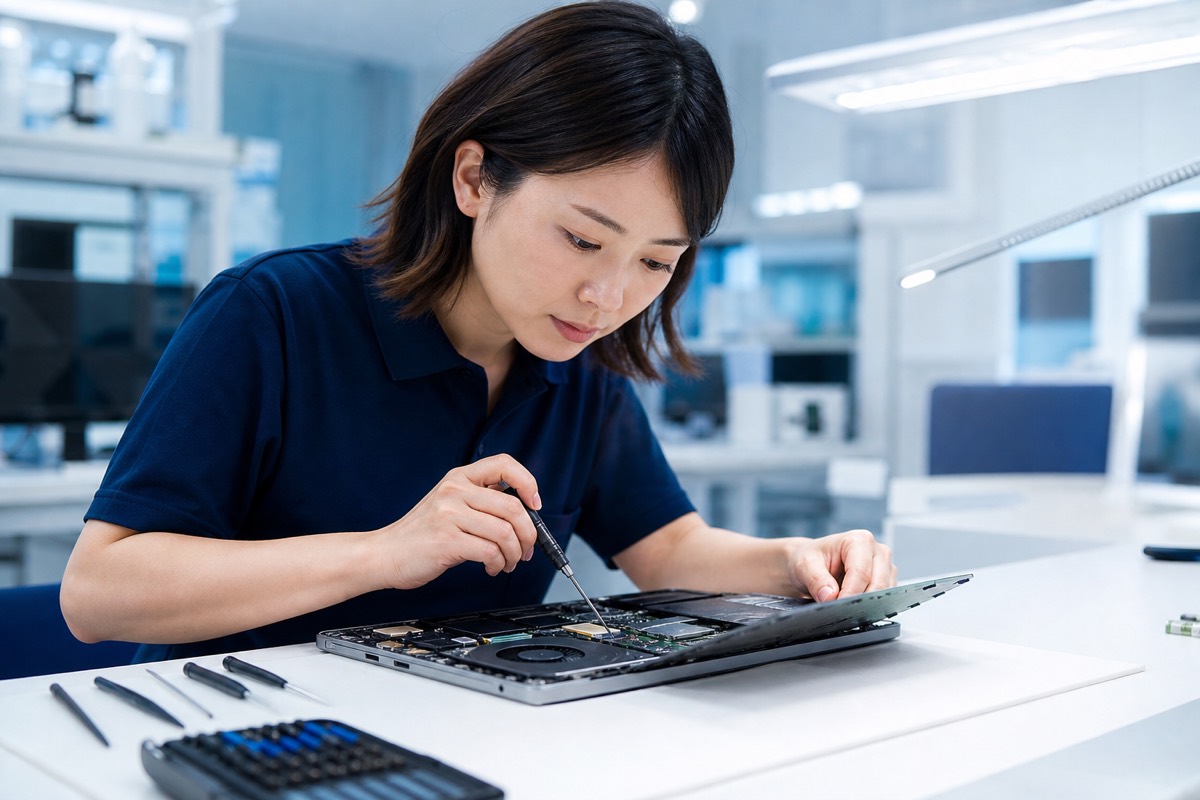
パソコン修理は、故障部品の交換を中心に行います。PCが起動しない、動作が遅い、SSDやバッテリーを交換したい、画面やキーボードが故障した。必要ならデータを守ったうえで、再び使える状態へ戻します。
データ移行・初期設定
買い替え時の移行、アカウント設定、周辺機器の接続
自作・カスタマイズ
数百台以上の自作PC経験。パーツ選定、組み立て、用途に合わせたカスタマイズ
百法人キッティング
新入社員向けPC環境構築、複数台の導入、初期設定までまとめて対応
(別途見積もりが発生する場合があります)
ネットワーク環境
Wi-Fi設定、接続不良の切り分け、自宅・オフィスのIT環境整備
/ Recovery Technology
データが見えなくなる原因は、ひとつではありません。ファイルの誤削除やファイルシステム(データの置き場所を管理する情報)の破損から、HDD・SSDそのものの物理的な故障まで。障害の状態によって、必要な復旧方法は異なります。
データ復旧ラボでは、まずストレージの状態を確認し、自社で安全に対応できる障害か、専門設備が必要な障害かを切り分けたうえで作業します。
LEVEL 1
自社対応
HDDやSSDそのものは読み取れるものの、ファイルや管理情報に問題が起きている状態です。
たとえば
市販ツールだけに依存せず、自社開発のデータ復旧・解析ソフトウェア「Rescue100」でストレージ内部の構造を解析し、残っているデータから復旧を試みます。
LEVEL 2
基本は自社対応
ストレージ自体に劣化や読み取りエラーが発生している状態です。
たとえば
不安定な媒体を直接解析し続けず、必要に応じてディスクイメージを取得してからRescue100で解析します。状態によって、自社対応または専門業者への引き継ぎを判断します。
LEVEL 3
専門業者をご紹介
ストレージ内部の部品や電子回路そのものに、重大な障害が起きている可能性があります。Rescue100は物理障害を修理するソフトウェアではありません。
たとえば
クリーン環境でのHDD開封や、専用機器を使ったファームウェア・NAND解析が必要になる場合があります。無理に作業を続けて状態を悪化させず、専門設備を持つ業者での対応が適切と判断した場合は、その旨をご案内します。
In-house Technology
自社製データ復旧ソフトウェア
市販ツールだけに頼らず、
データ構造そのものを解析する。
データ復旧ラボでは、株式会社Upaが独自に開発したデータ復旧・解析ソフトウェア「Rescue100」を使用しています。
Rescue100は NTFS / FAT32 / exFAT に対応し、パーティション情報やファイルの管理情報、削除されたファイルなどを解析します。HDD・SSDに加え、USBメモリやSDカードも対象です。
一般公開を目的とした製品ではなく、データ復旧ラボの復旧業務のために開発した専用ツールです。
Logical Failure
誤削除、パーティション情報の破損、NTFS / FAT32 / exFAT 管理情報の破損などの論理障害では、Rescue100を使ってストレージ内部の構造を解析します。
ファイル名やフォルダ構造、保存位置などのメタデータが残っている場合は、それらを利用してデータの復元を試みます。管理情報が破損している場合も、バックアップ情報や残存するFILE Record、ファイルシグネチャなどから解析を継続します。
対応例
フォーマットの種類、SSDのTRIM、削除後の上書き状況などによっては、解析しても復旧できない場合があります。すべての論理障害に対応できるわけではありません。
Case Studies
よくある論理障害を、Rescue100がどう解析するかに沿って説明します。事例は復旧の保証ではなく、解析の考え方を示すものです。
CASE 01
状況
Windows PCで作業中、必要なExcelファイルや写真を誤って削除。ごみ箱にも残っておらず、通常の操作では開けなくなってしまった。
Rescue100では
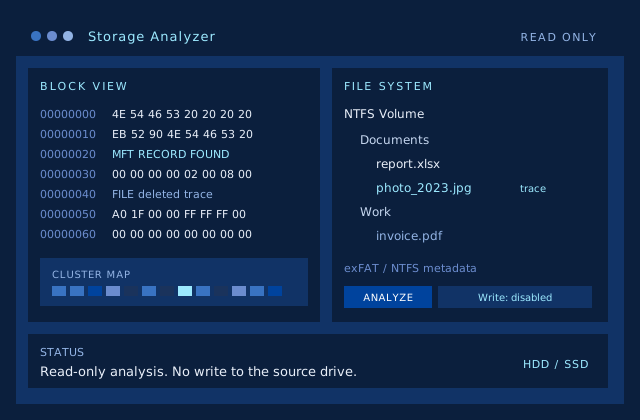
削除されたファイルは、すぐにすべてのデータが消えるとは限りません。Rescue100はNTFSの$MFTを解析し、削除済みのFILE Recordから次の情報を探索します。
さらに$Bitmapを確認し、そのファイルが使っていた領域が現在別のデータに再利用されていないかを評価します。
解析イメージ
Rescue100のポイント
「ファイル名が見つかった」だけで復旧成功とは判断しません。データ領域の状態と、復元後のファイル構造まで確認します。
CASE 02
状況
HDDを接続するとデバイス自体は認識される。しかしWindowsからドライブを開けず、「フォーマットする必要があります」などと表示される。
このケースでは、ファイルそのものではなく、GPT / NTFS Boot Sector / MFT といった「ファイルを管理するための情報」が壊れている可能性があります。
Rescue100では
正常な管理情報だけに依存せず、別の管理情報から解析を継続します。
それでも通常経路から取得できない場合は、FILE Record Raw Scan などでストレージ内部からNTFS構造そのものを探索します。
解析イメージ
Rescue100のポイント
管理情報が一部壊れているからといって、そこで解析を終了しません。Primaryの情報に加え、Backup GPT、Backup Boot Sector、$MFTMirr、FILE Record Raw Scan など、ストレージ内部に残っている複数の情報を使い、読み取れる範囲から復旧経路を探します。
CASE 03
状況
ファイルシステムの破損が大きく、元のファイル名やフォルダ情報を正常に取得できない。MFTを使った通常の復旧だけでは、必要なデータが見つからない。
この場合、Rescue100はMFTだけに頼らない探索へ切り替えます。
Rescue100では
まずストレージ全体から残存するFILE Recordを探します。それでも情報が残っていないファイルについては、File Carvingを利用します。
例えばJPEGなら、開始情報 → データ本体 → 終了情報というファイル固有の構造を、ストレージから直接探索します。現在の対象は次のとおりです。
解析イメージ
Rescue100のポイント
ファイルシステムの管理情報だけでなく、ストレージ上に残っているデータそのものから復旧候補を探索します。ただしこのケースでは、元のファイル名やフォルダ構成が失われていたり、断片化したファイルを完全に復元できなかったりする可能性があります。
Read Only
Rescue100は復旧対象のストレージを原則Read Onlyで解析します。パーティション情報やMFTを書き換えて元のストレージを修復するのではなく、残っている情報を解析し、正常な別媒体へデータを取り出します。復旧作業による追加の上書きリスクを抑えることを重視した設計です。
故障したHDD / SSDを直接修復することが、必ずしもデータ復旧ではありません。残っているデータを安全に読み取り、Rescue100で解析したうえで、別の正常な媒体へ救出することを優先します。
/ Why Works
症状の奥にある原因を切り分けます。市販ツールだけに依存せず、自社開発の解析ソフトウェア Rescue100 を運用し、ストレージの状態を診断したうえで方針を判断します。
東京圏内はご自宅・店舗・オフィスへ伺います。全国は機器を郵送いただければ対応できます。現場で見たい場合も、お送りいただく場合もご相談ください。
基本料金は39,800円(税抜)。診断の段階では費用はいただきません。作業をお受けしたあとでも、データを復旧できなかった場合は料金をいただきません。
ご家庭の思い出データから、業務PCの復旧・法人キッティングまで。窓口を分けず、同じチームが対応します。
/ Compare
最大の違いは、定額であること。そして、無駄な費用は一切いただかないこと。店舗を構えずオンラインで対応しているため、店舗維持などのコストを料金に転嫁しません。
料金
定額39,800円(税抜)。ご納得後に請求
診断料・作業料が分かれ、追加費用が出やすい
見積もり
0円
診断料が発生することがある
対応できない場合
診断でお断りする場合も、受託後に復旧できなかった場合も料金なし
診断料だけ発生するケースがある
コストの考え方
店舗を持たずオンライン対応。余計なコストを転嫁しない
店舗の家賃や人員配置が料金に乗りやすい
出張
東京圏内は出張対応可能
持ち込みが中心になりやすい
全国対応
機器を郵送いただければ全国対応
近隣店舗に限られやすい
特定の他社を指す比較ではありません。一般的なデータ復旧サービスの傾向と、データ復旧ラボの取り組みの違いです。
データ解析
市販ツール等に加え、自社開発ソフトウェア Rescue100を使用
市販ツール・専用機器等(サービスにより異なる)
自社開発ソフトウェア
Rescue100を自社開発
サービスにより異なる
論理障害解析
Rescue100による NTFS / FAT32 / exFAT 構造解析
対応(手法はサービスにより異なる)
元媒体への書き込み
原則Read Only
運用による
復旧可能性の評価
メタデータ・クラスタ状態等から評価
サービスにより異なる
復旧結果の検証
対応形式では構造を検証し、結果を記録
サービスにより異なる
重度物理障害
必要に応じ専門業者へ連携
専門設備(サービスにより異なる)
東京圏内は出張
ご自宅・店舗・オフィスへ伺います。現場で状態を見て、その場で方針を決められます。
全国は郵送で対応
東京圏外の方も、機器を郵送いただければ修理・復旧に対応します。送り方はご案内します。
/ Flow
症状、メーカー、いつ頃からかをフォームでお知らせください。分かる範囲で問題ありません。
2営業日以内にご返信します。東京圏内の出張、または全国からの郵送など、次のステップをご案内します。
状態を確認し、自社対応か専門設備が必要かを切り分けて方針をご説明します。対応できない重度障害の場合は、その旨をお伝えし費用はいただきません。ご納得いただいてから作業に入ります。
修理・復旧後、操作の確認ポイントもお伝えします。データ復旧をお受けしたあと、対象データを復旧できなかった場合は料金をいただきません。新しいPCへの移行もご相談ください。
/ Price
データ復旧ラボ
定額39,800円
税抜 / 税込43,780円
見積もり 0円
ご相談・診断の段階では費用はいただきません。方針を説明し、ご納得いただいたうえで作業します。データ復旧をお受けしたあと、対象データを復旧できなかった場合も料金はいただきません。
初期の見積もり段階で、弊社で対応できない重度障害と判断したものは、その旨を正直にお伝えします。ご納得いただくまでは請求は発生しません。
見積もりにご同意いただき作業を開始したあとでも、対象データを復旧できなかった場合は料金をいただきません。復旧できた場合にのみ、ご案内した定額をご請求します。
HDDの開封やSSDのNAND解析など、専用設備が必要な重度の物理障害は、無理に作業せず対応可能な業者をご案内します。その場合、費用は一切いただきません。
データ復旧とあわせて行う簡易な調整は、原則として追加料金はありません。SSD交換やバッテリー交換など部品交換が必要な場合は、部品代と工賃を事前にご案内します。詳細は PC修理ページ をご覧ください。
東京圏内は出張、全国は郵送で対応しています。対応可否はエリアと日程をご確認のうえご案内します。
/ FAQ
診断とデータ復旧を定額で対応します。見積もり段階では費用はいただきません。データ復旧をお受けしたあと、対象データを復旧できなかった場合も料金はいただきません。部品交換が必要なPC修理は、事前見積となります。
はい。見積もりは0円です。症状を伺い、必要であれば診断したうえで方針をご案内します。初期の見積もり段階で弊社では対応できない重度障害と判断した場合は、その旨を正直にお伝えします。ご同意いただくまでは作業に入りません。
データ復旧をお受けしたあと、対象データを復旧できなかった場合は料金をいただきません。見積もり0円で方針をご説明し、ご同意いただいてから作業に入ります。作業後に復旧できなかった場合も、請求は発生しません。
論理障害や、一部の読み取り障害については自社で診断・復旧を行います。NTFS / FAT32 / exFAT の論理障害は、自社開発の解析ソフトウェア Rescue100 を使って構造を解析します。HDDの開封、ヘッド交換、SSDのNAND解析など、専用設備が必要な重度の物理障害については、無理に作業せず専門業者での対応をご案内します。その場合、費用はいただきません。
株式会社Upaがデータ復旧ラボの業務用途のために開発した、データ復旧・解析ソフトウェアです。一般販売・一般公開を目的とした製品ではなく、市販ツールだけに依存せず NTFS / FAT32 / exFAT などのデータ構造を解析するために運用しています。技術仕様は Rescue100の紹介ページ でご覧いただけます。
データ復旧とあわせて行う簡易な調整は、原則として追加料金はありません。SSD交換、バッテリー交換、液晶交換など部品交換が必要な場合は、部品代と工賃を事前にご案内し、ご了承後に作業します。詳細は PC修理ページ をご覧ください。
正常な媒体であれば復旧できる場合もありますが、障害のあるHDD / SSDに繰り返しアクセスすると状態が悪化することがあります。また、削除データがある媒体に新しいデータを書き込むと、復旧可能だったデータが上書きされる可能性があります。大切なデータの場合は、作業を続ける前にご相談ください。
必ず復旧できるとは限りません。削除後の上書き、SSDのTRIM、HDDの物理損傷などによって、データそのものが失われている場合があります。診断後に、復旧の可能性と作業方針をご説明します。
WindowsのBitLockerについては、48桁の回復キーをご提供いただければ解析できます。回復キーがない場合、暗号化されたデータは読み取れません。パスワードの解析や、キーなしでの解除は行いません。
店舗を構えず、オンラインを中心に対応しているためです。店舗の家賃や人員配置といった固定費が少ないので、その分を料金に上乗せせず、定額39,800円(税抜)で対応できます。無駄な費用は一切いただきません。
東京圏内はご自宅・店舗・オフィスへの出張に対応しています。症状や機器の状態によっては、郵送のほうが安全な場合もあります。その場合は理由を含めてご提案します。
はい。東京圏外の方も、機器を郵送いただければ全国対応します。梱包や送り方は、お問い合わせ後にご案内します。
はい。自作PCは数百台以上の 経験があります。修理のほか、パーツ選定や用途に合わせたカスタマイズもご相談ください。
はい。個人のお客様、法人のお客様どちらも受け付けています。家庭用PC、仕事用ノート、複数台の法人キッティングまでご相談ください。
復旧・修理に必要な範囲でのみ機器を扱います。作業内容は事前にご説明します。機密性の高いデータがある場合は、その旨をお知らせください。
フォーム送信後、2営業日以内にご返信します。緊急度が高い場合も、分かる範囲で症状をご記入ください。
/ Contact
症状がはっきりしていなくても構いません。
「電源が入らない」「データが見られない」だけでもご連絡ください。見積もりは0円です。